In un attimo, un hard disk esterno può passare dall’essere un fedele alleato alla fonte di un incubo digitale. Anni di foto, documenti di lavoro o l’intero portfolio creativo possono sparire a causa di una corruzione del disco imprevista.
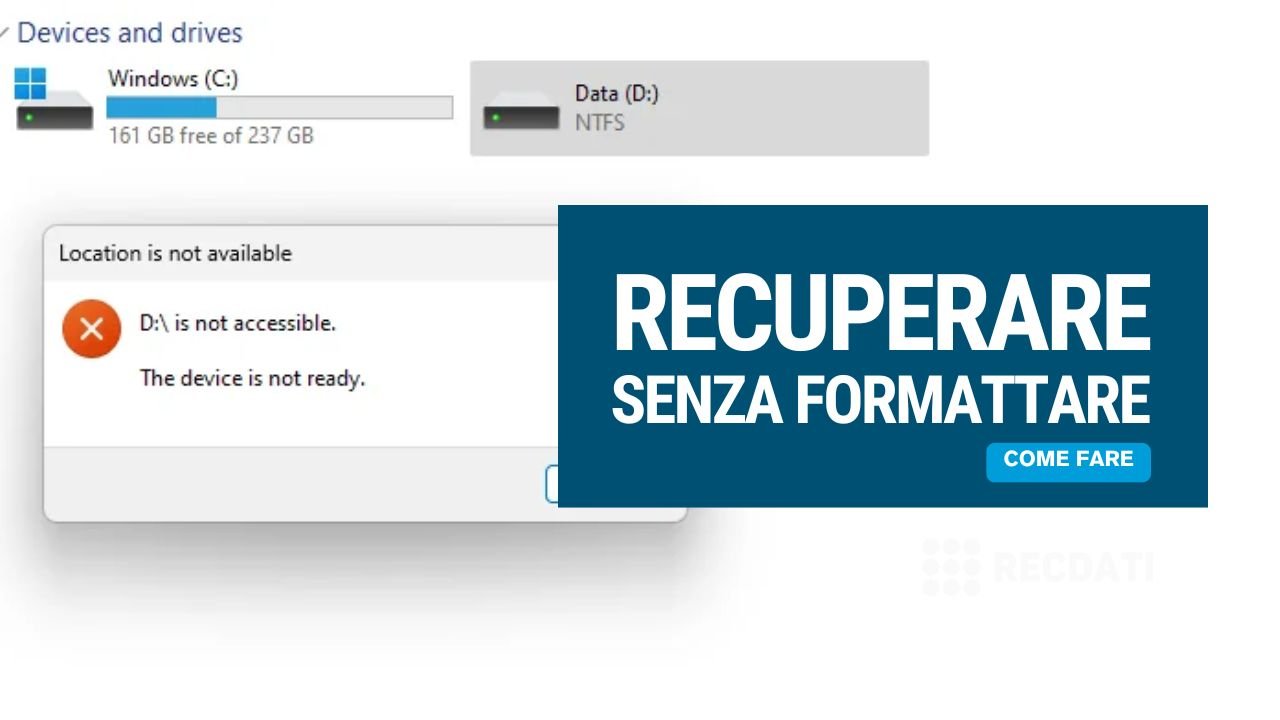
Un segnale evidente di un hard disk esterno danneggiato è quando non viene più riconosciuto dal sistema o i file risultano illeggibili o inaccessibili. Fortunatamente, esistono diversi metodi per riparare un hard disk esterno danneggiato senza formattare.
In questa guida scoprirai come recuperare i tuoi dati da un HDD esterno corrotto, senza rischiare la perdita definitiva.
Perché un hard disk esterno può danneggiarsi?
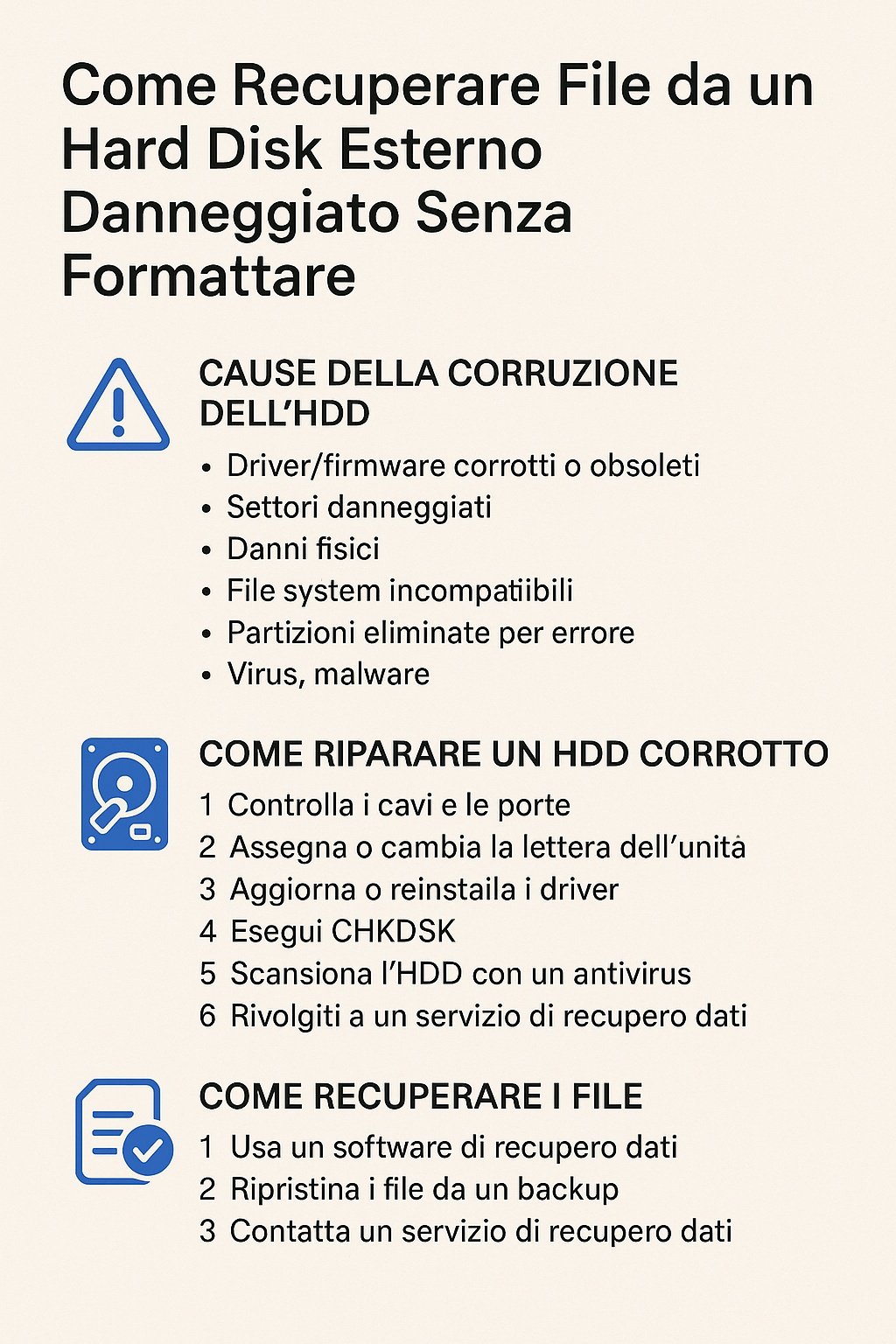
La corruzione di un hard disk può derivare sia dall’usura del dispositivo che da un uso scorretto. Le cause più comuni includono:
- Driver o firmware corrotti o obsoleti
- Settori danneggiati o piatti dell’hard disk rovinati
- Danni fisici al circuito dell’hard disk
- File system incompatibili
- Partizioni eliminate per errore
- Virus, malware o software dannosi
- Rimozione forzata dell’HDD dal PC/Mac
- Cavi o porte danneggiati o mal collegati
Come Riparare un Hard Disk Esterno Corrotto Senza Formattazione
Una formattazione comporta la perdita totale dei dati. Se non disponi di un backup, è essenziale tentare queste soluzioni sicure prima di arrenderti.
Ecco 6 metodi per riparare un hard disk esterno corrotto senza formattare:
1. Controlla i cavi e le porte
Parti sempre dalla base. Assicurati che:
- I cavi siano integri e ben collegati
- Le porte USB non siano danneggiate o ossidate
Prova con un altro cavo USB o una diversa porta del PC: a volte il problema è banalmente hardware.
2. Assegna o cambia la lettera dell’unità
Windows assegna automaticamente una lettera alle unità esterne. Ma un errore può impedirne il corretto riconoscimento.
Per assegnare una nuova lettera:
- Premi Windows + X e seleziona Gestione disco
- Trova il tuo hard disk esterno, clic destro e scegli Cambia lettera e percorso di unità
- Seleziona Cambia e assegna una nuova lettera
- Conferma e verifica se ora riesci ad accedere al disco
Controlla anche il file system:
- NTFS: predefinito per Windows
- FAT32: compatibile con Windows e macOS (ma con limiti)
- exFAT: consigliato per compatibilità e prestazioni su entrambi i sistemi
3. Aggiorna o reinstalla i driver
Un driver mancante o obsoleto può impedire il riconoscimento del disco.
Ecco come fare:
- Premi Windows + X, poi Gestione dispositivi
- Espandi la voce Unità disco
- Clic destro sull’HDD esterno > Proprietà
- Vai alla scheda Driver > Aggiorna driver
- Puoi anche disinstallare il driver, poi scollegare e ricollegare il disco per farlo reinstallare automaticamente da Windows
4. Esegui CHKDSK
CHKDSK è uno strumento integrato in Windows per scansionare e correggere errori su dischi.
- Cerca cmd nella barra di ricerca, clic destro e avvia come Amministratore
- Digita:
chkdsk D: /f /r /x(sostituisci D con la lettera corretta del disco)
/fcorregge gli errori/rindividua settori danneggiati/xforza la disconnessione dell’unità prima dell’analisi
Attendi la fine del processo per vedere se il problema è stato risolto.
5. Scansiona l’HDD con un antivirus
I virus possono causare corruzione del file system. Scansiona il disco con:
- Windows Defender
- Oppure un antivirus professionale e aggiornato
Anche se l’antivirus non “ripara” il disco, è utile per rimuovere file dannosi che possono peggiorare la situazione.
6. Rivolgiti a un servizio di recupero dati
Se non riesci a recuperare l’accesso ai tuoi file, la soluzione più sicura è affidarti a un servizio professionale di recupero dati.
Esperti del settore possono intervenire su:
- Hard disk con danni fisici
- Settori illeggibili
- Firmware corrotti
- Partizioni perse
Se tenti da solo, potresti peggiorare la situazione. In casi critici, è meglio evitare rischi.
Come Recuperare i File da un Hard Disk Esterno Danneggiato
Hai perso dei dati durante le operazioni di ripristino o hai formattato l’hard disk esterno per errore? Niente panico. I file possono ancora essere recuperati, a patto che non siano stati sovrascritti.
Ecco tre metodi efficaci:
1. Usa un software di recupero dati
Esistono diversi programmi affidabili per il recupero file da HDD esterni, come:
- Recuva
- EaseUS Data Recovery
- Disk Drill
- Stellar Data Recovery
Assicurati di scaricare versioni sicure e certificate, possibilmente da fonti ufficiali.
2. Ripristina i file da un backup
Hai un backup automatico sul cloud o su un altro dispositivo di archiviazione? Puoi semplicemente:
- Accedere al tuo account cloud (Google Drive, OneDrive, Dropbox, ecc.)
- Copiare i file dalla seconda copia locale
3. Contatta un servizio professionale
Se non riesci a recuperare nulla con software o backup, rivolgiti a un’azienda specializzata nel recupero dati da hard disk esterni.
Professionisti qualificati possono:
- Analizzare il danno
- Intervenire anche su dati cancellati o partizioni perse
- Recuperare informazioni da settori danneggiati
Come Prevenire la Corruzione degli Hard Disk Esterni
Una manutenzione adeguata può allungare la vita del tuo dispositivo e ridurre drasticamente il rischio di corruzione.
Ecco i consigli degli esperti:
- Evita urti e cadute
- Conserva in ambienti freschi e asciutti
- Usa custodie protettive per il trasporto
- Non esporre a sbalzi di temperatura
- Usa sempre “Rimozione sicura dell’hardware”
- Controlla che cavi e porte siano integri
- Non scollegare durante trasferimenti attivi
- Aggiorna driver e sistema operativo
- Fai scansioni antivirus regolarmente
- Verifica periodicamente lo stato del disco
- Non riempire il disco al 100%
- Usa gruppi di continuità (UPS) per prevenire danni da sbalzi di corrente
Hai un Hard Disk Danneggiato? Affidati a RecDati
Se il tuo hard disk esterno è danneggiato e i dati sono importanti, non rischiare di perderli definitivamente. Il nostro team di RecDati è specializzato nel recupero dati da hard disk, SSD, NAS e RAID, anche in casi complessi e urgenti.
📞 Contattaci al numero 0280889829 o visita il sito www.recdati.it per una consulenza gratuita.