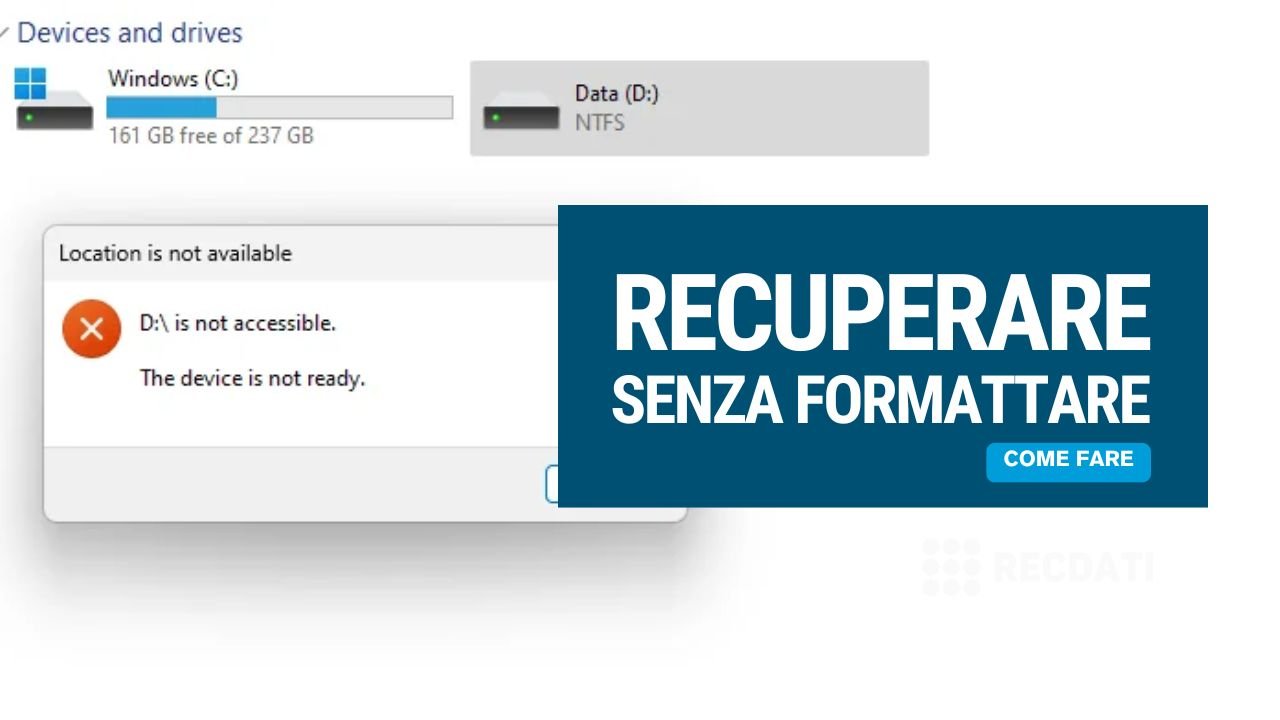
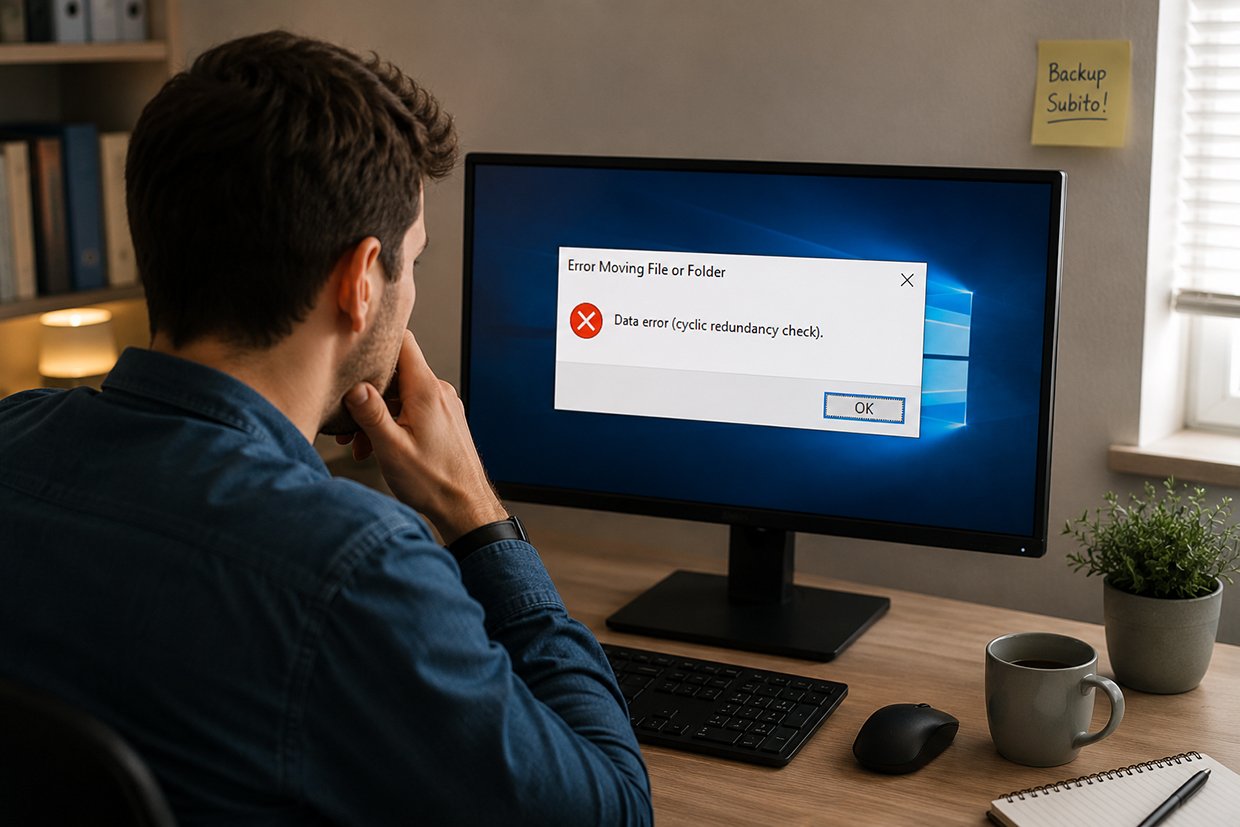
Vedi il messaggio: “D:\ è inaccessibile. Errore dei dati (cyclic redundancy check)”. Il tuo cuore affonda. Il disco è visto da Windows, ma quando provi ad accedere ai file, appare questo errore criptico.
Buona notizia: potrebbe non essere grave. Cattiva notizia: potrebbe essere il segnale che il tuo disco si sta degradando.
In questo articolo, ti spiegherò esattamente cosa significa questo errore, come distinguere tra un problema software semplice e un fallimento hardware serio, e soprattutto: quando è sicuro tentare di risolvere da solo e quando devi contattare un professionista prima che il danno diventi irreversibile.
Cosa Significa “Data Error (Cyclic Redundancy Check)”?
Immagina che il tuo disco sia come un archivio: ogni volta che salva un file, crea un piccolo “bollino di controllo” (checksum) che dice “questo file è integro”. Quando leggi quel file, il sistema calcola di nuovo il bollino. Se i due bollini corrispondono, il file è OK. Se non corrispondono, ottieni l’errore CRC.
Definizione tecnica: Un Cyclic Redundancy Check (CRC) è un algoritmo di rilevamento degli errori. Quando i dati vengono salvati, il sistema esegue una divisione polinomiale sui dati grezzi e memorizza il risultato come checksum, un valore fisso di pochi byte. Quando i dati vengono letti di nuovo, il sistema ripete lo stesso calcolo. Se i due checksum non corrispondono, significa che i bit letti non sono identici ai bit scritti. Ecco dove appare l’errore.
Importante: L’errore CRC non ti dice cosa è andato male. Ti dice solo che qualcosa non corrisponde. Potrebbe essere un cavo USB flesso, un bad sector, o un controller SSD degradato. Prima di agire, devi diagnosticare la causa vera.
Come Funziona l’Algoritmo CRC
Il checksum non è una semplice somma dei byte (che sarebbe fragile). È il risultato di una divisione polinomiale sui dati binari grezzi. Il processo:
- Viene applicata una formula matematica ai dati
- Il risultato (il checksum) viene aggiunto al blocco di dati prima di scriverlo
- Quando il file viene letto, la formula viene eseguita di nuovo
- Se il nuovo checksum ≠ checksum originale, i dati sono corrotti
Cosa causa la mancata corrispondenza? Una modifica anche di un singolo bit. Potrebbe essere:
- Lettura errata da un settore degradato
- Interferenza su un cavo USB
- Errore durante la trasmissione di dati
- Corruzione del file system
Come Appare l’Errore su Windows, macOS e Linux
La forma più comune su Windows è un pop-up: “D:\ è inaccessibile. Errore dei dati (cyclic redundancy check).” La lettera dell’unità varia. Potresti vederlo anche quando:
- Provi ad aprire una cartella in Esplora risorse
- Esegui chkdsk (nei risultati della scansione)
- Il software di monitoraggio SMART segnala errori di lettura
Su macOS, vedrai messaggi come “Il disco non è leggibile” oppure Utility Disco mostrerà il disco inaccessibile.
Su Linux, il comando dmesg potrebbe mostrare “end_request: I/O error” e il file system potrebbe passare in modalità read-only per proteggersi.
Le Cause Principali per Type di Dispositivo
L’errore CRC ha lo stesso nome, ma cause diverse a seconda del dispositivo. Ecco una tabella delle cause più comuni e come rispondere in sicurezza:
HDD (Hard Disk Drive)
Causa più probabile: Bad sector sulla testiera oppure degradazione graduale. Quando un settore inizia a fallire, il controller del disco ripete la lettura più volte prima di segnalare l’errore al sistema operativo. Noti il disco lento a aprire le cartelle o copiare file, poi appare l’errore.
Cause sottostanti:
- Urto fisico al disco
- Usura graduale della testiera dopo anni di uso
- Corruzione del firmware del disco
Primo step sicuro: Controlla il cavo e la porta. Ascolta il disco per click o suoni strani. Se niente di strano, POTREBBE essere sicuro provare chkdsk, ma vedi le istruzioni sotto.
SSD (Solid State Drive)
Causa più probabile: Degradazione delle celle NAND oppure fallimento del controller. Gli SSD non hanno parti mobili, quindi i bad sector funzionano diversamente. Quando appare un errore CRC, di solito significa che la memoria flash oppure il controllore inizia a fallire.
Avvertenza: Molte SSD corrette da chkdsk sembrano risolte, ma il controller continua a degradarsi. Giorni dopo, il disco potrebbe diventare completamente irriconoscibile.
Primo step sicuro: NON eseguire chkdsk. Prova il disco su un secondo computer. Se l’errore persiste, contatta un professionista.
Disco Esterno
Causa più probabile: Cavo USB difettoso (50% dei casi), enclosure malfunzionante, oppure bad sector nel drive interno.
Primo step sicuro: Cambia il cavo USB. Prova una porta diversa. Se funziona dopo il cambio, il problema era il cavo, non i dati.
USB Flash Drive
Causa più probabile: Controllore SSD fallito oppure celle di memoria flash esaurite (raggiunto il limite di cicli di scrittura). Le memory stick più vecchie hanno una durata limitata.
Primo step sicuro: Prova su un secondo computer. NON tentare di riformattare.
Disco Ottico (CD, DVD, Blu-ray)
Causa: Danneggiamento fisico della superficie — graffi, disc rot (decomposizione chimica dello strato riflettente), oppure difetti di fabbrica.
Unica soluzione: Nessun software può risolvere un disco fisicamente danneggiato. Se il disco è leggermente graffiato, una carteggiatura professionale potrebbe aiutare. Se è disc rot, i dati su quel settore sono persi per sempre.
Cosa NON Fare (Criticamente Importante)
Un errore qui può rendere il recupero impossibile. Leggi questa sezione con attenzione.
Non Riformattare il Disco
La riformattazione crea un nuovo file system e segna tutti i blocchi dati come vuoti. I dati fisici rimangono ancora sul disco, ma la mappa che li punta è andata. Il recupero diventa significativamente più difficile e costoso.
Non Inizializzare il Disco
Se Windows dice “Desideri formattare il disco prima di usarlo?”, dì NO. L’inizializzazione cancella la partition table. Se il disco non è meccanicamente morto, il recupero è ancora possibile senza inizializzazione.
Non Aprire l’Enclosure del Disco
I dischi rigidi richiedono un ambiente cleanroom certificato per qualsiasi accesso interno. Particelle di polvere più piccole di un micron possono rigare la testiera e distruggere dati che erano ancora intatti.
Non Eseguire CHKDSK se l’Errore è Persistente
CHKDSK scrive sul disco mentre ripara. Su un disco che sta già lottando per leggere, queste operazioni di scrittura aggiuntive possono sovrascrivere settori che un ingegnere di recovery potrebbe ancora recuperare.
Regola d’oro: Se l’errore è transitorio (scompare dopo un riavvio), CHKDSK potrebbe essere OK. Se l’errore persiste, fermati e contatta un professionista.
Non Usare Tool di Recupero Online Sospetti
Migliaia di utility online promettono di “riparare l’errore CRC in pochi secondi”. Molte sono malware. Molte semplicemente non funzionano.
Come Risolvere l’Errore CRC (5 Step)
Segui questi step in ordine. Fermati non appena l’errore si risolve.
Step 1: Ricollega il Disco e Controlla i Cavi
Disconnetti completamente il disco, aspetta 10 secondi, e ricollega. Se è un disco esterno, cambia il cavo USB con uno che sai funziona.
Prova una porta diversa. Una percentuale sorprendente di errori CRC su dischi esterni si risolve a questo step, specialmente su cavi USB 2.0 vecchi che hanno sviluppato connessioni intermittenti.
Step 2: Prova il Disco su un Secondo Computer
Questo step è critico per la diagnostica.
Se il disco funziona sul secondo computer, il problema è nel computer originale (driver SATA corrotto, porta USB difettosa, alimentazione insufficiente). Puoi usare il disco normalmente dal secondo computer.
Se l’errore segue il disco al secondo computer, allora il problema è il disco. Procedi al step 3.
Step 3: Scarica o Copia Nuovamente il File (Solo Se è Un File Specifico)
Se l’errore CRC appare SOLO quando accedi a un file specifico, non a tutto il disco, il file stesso potrebbe essere corrotto durante il download o la copia.
Soluzione: Cancella il file e scaricalo di nuovo dalla fonte originale oppure copialo da un backup.
Step 4: Esegui CHKDSK (Solo Se il Disco Risponde Normalmente)
IMPORTANTE: Esegui CHKDSK SOLO se il disco si apre, è riconosciuto da Windows, e non fa rumori strani. NON eseguire su dischi che impiegano minuti per essere riconosciuti, che fanno click/grinding, oppure che mostrano segni di danno fisico.
Procedura:
- Premi Windows+R
- Scrivi
cmde premi Invio - Scrivi
chkdsk X: /f /r(sostituisci X con la lettera del tuo disco) - Premi Invio
- Se è il disco di sistema, Windows chiederà un riavvio. Accetta.
Cosa fa:
/fripara gli errori del file system/rtenta di recuperare i bad sector
Il processo può richiedere ore. Non interrompere.
Step 5: Esegui SFC se l’Errore è Nei File di Sistema Windows
Se l’errore CRC appare durante l’avvio o su file di sistema Windows:
- Premi Windows+R
- Scrivi
cmd→ tasto destro → “Esegui come amministratore” - Scrivi
sfc /scannow - Aspetta che finisca
- Riavvia il computer
Situazioni Specifiche
SSD con Errore CRC
Gli SSD richiedono un approccio diverso. Se un SSD mostra errore CRC:
NON eseguire CHKDSK. Molti SSD “riparati” da CHKDSK semblano funzionare, ma il controller continua a degradarsi silenziosamente. Giorni dopo, il disco diventa illeggibile.
Avvertenza ingegneri: Gli errori CRC su SSD indicano quasi sempre fallimento del controller o degradazione NAND. CHKDSK non può risolvere problemi hardware.
Disco USB non Riconosciuto
Se una memory stick USB mostra errore CRC:
- Non tentare di riformattare. Riformattare cancella la FAT e il recupero diventa un problema di file carving.
- Prova su un secondo computer. Se nemmeno il secondo computer la riconosce, il controllore è probabilmente morto.
- Se è un dato critico: Contatta un professionista. I dati su memory stick sono spesso recuperabili, ma richiede apparecchiature specializzate.
Disco Ottico Graffiato
Se un CD/DVD mostra errore CRC quando provi a leggerlo:
Nessun software può risolvere il danno fisico.
Opzioni:
- Se il graffio è superficiale, un servizio di carteggiatura ottica potrebbe aiutare (costa €20-50)
- Se è disc rot (decomposizione chimica), i dati sono persi
- Prova a leggere il disco su un lettore ottico diverso (potrebbero avere sensibilità diverse)
Quando Contattare un Professionista
Se osservi UNO di questi segnali, smetti di tentare e contatta un servizio di data recovery subito:
L’errore persiste dopo:
- Cambio del cavo (se esterno)
- Prova su un secondo computer
- Riavvio del computer
Il disco fa rumori anomali:
- Click ripetuti
- Beep
- Grinding
Il disco impiega troppo tempo a essere riconosciuto:
- Più di 30 secondi da quando lo colleghi
CHKDSK corre, ma il disco diventa inaccessibile di nuovo:
- Entro giorni dal completamento della scansione
SMART software segnala:
- Reallocated Sectors > 0
- Pending Sectors > 0
- Uncorrectable Errors
Il disco ha subito danni fisici:
- È stato droppato
- Esposto a liquidi
- C’è stato un fulmine poco prima dell’errore
Come Prevenire Errori CRC
Ora che sai quanto può essere frustrante, ecco come evitarlo:
Backup Regolari (3-2-1)
Un errore CRC su un disco con backup è un inconveniente. Lo stesso errore su un disco senza backup è una perdita di dati. Segui la regola 3-2-1:
- 3 copie dei dati
- 2 media diversi (HDD + cloud)
- 1 copia offsite (provider cloud diverso, o ufficio diverso)
Costo: €5-15/mese per cloud storage. Valore: Protezione totale.
Eject Sicuro dei Dischi
Non staccare mai un disco esterno mentre sono in corso operazioni di lettura/scrittura. Usa “Eject” su Windows/macOS oppure “umount” su Linux. Uno strappo durante una scrittura può corrompere il file system.
Monitora la Salute del Disco con SMART
Installa CrystalDiskInfo (Windows) oppure DriveDx (macOS). Questi tool leggono i dati SMART dal disco e ti avvisano prima che fallia.
Cosa cercare:
- Reallocated Sectors che aumentano = il disco sta sviluppando bad sector
- Read Error Rate che sale = il disco ha problemi a leggere
- Pending Sectors = settori che stanno per fallire
Se vedi questi, esegui un backup subito.
Sostituisci i Dischi Vecchi Proattivamente
La maggior parte degli HDD ha una durata di 3-5 anni. Dopo 5 anni, il rischio di fallimento aumenta drasticamente. Se il tuo disco ha più di 5 anni, pianifica una sostituzione.
Proteggi dai Picchi di Tensione
Un fulmine vicino oppure un’interruzione di corrente possono danneggiare il controllore del disco. Usa una ciabatta con protezione da sovratensione, o meglio ancora, un UPS (Uninterruptible Power Supply).
Domande Frequenti
D: Se cambio il cavo USB, i miei dati non andranno persi?
R: No. Cambiare il cavo non tocca i dati. Il cavo è solo il messaggero tra il disco e il computer. Un cavo difettoso causa errori di comunicazione, non perdita di dati.
D: CHKDSK può peggiorare la situazione?
R: Sì, se il disco sta già fallendo. CHKDSK scrive sul disco mentre ripara. Su un disco con bad sector in aumento, le scritture di CHKDSK possono usare settori già compromessi, peggiorando il danno.
D: Quanto dura un’esecuzione di CHKDSK?
R: Dipende dalla dimensione del disco e dai bad sector:
- 500 GB: 1-3 ore
- 1 TB: 3-6 ore
- 2+ TB: 6-12+ ore
Non interrompere. Se il PC va in sleep, il timer reset. Accendi il monitor e fai rimanere il computer attivo.
D: Se un file è stato corrotto, posso aprirlo in un programma diverso?
R: A volte, sì. Se il file è, ad esempio, un documento Word corrotto, prova ad aprirlo con LibreOffice oppure con il recupero file di Office. Alcuni programmi sono più tolleranti ai dati corrotti di altri.
D: Un’SSD può recuperarsi da sola da un errore CRC?
R: No. Se un’SSD mostra errore CRC, il controller o la NAND sono iniziate a fallire. Non miglioreranno da sole. Contatta un professionista.
D: I dati su un disco con errore CRC persistente sono persi per sempre?
R: No. I dati rimangono fisicamente sul disco. Un professionista può spesso recuperarli attraverso diverse tecniche (imaging, file carving, etc.), anche se è più difficile. La chiave è SMETTERE di tentare prima che il danno peggiori.
Prossimi Passi
Se vedi “Data Error (Cyclic Redundancy Check)”:
- Non panico. Potrebbe essere un cavo USB.
- Prova il cablo e una porta diversa (se esterno)
- Prova un secondo computer (diagnostica cruciale)
- Se persiste: Contatta un professionista prima di eseguire ulteriori scansioni
Un errore CRC non è un’emergenza immediata, ma è un segnale che devi prendere sul serio. Gli errori logici risolti velocemente sono facilmente correggibili. I fallimenti fisici escalano rapidamente, e i step che fai nella prima ora determinano cosa un ingegnere di recovery può ancora salvare.
RecDati offre diagnostica gratuita con garanzia no-data-no-charge: se il disco non è recuperabile, non paghi nulla. Contatta RecDati per una valutazione gratuita prima di eseguire un’altra scansione.
Risorse Tecniche
Per approfondimenti sulla matematica dietro CRC e implementazioni hardware:
- RFC 3720 – Cyclic Redundancy Check (CRC) Computation – Specifica tecnica standard
- Microsoft: Run CHKDSK – Documentazione ufficiale
- CrystalDiskInfo – Tool di monitoraggio SMART gratuito