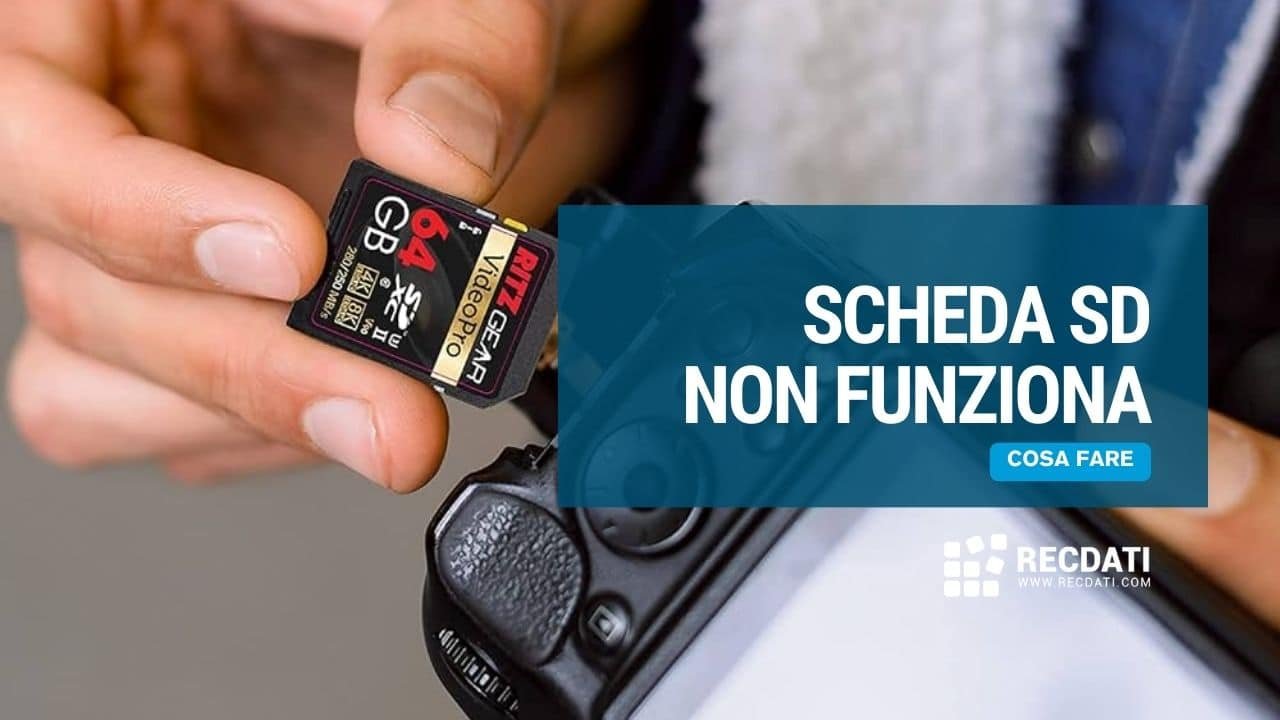
Le schede SD sono ideali per archiviare media digitali come foto o clip video in fotocamere digitali, videocamere, lettori MP3 e telefoni. Di seguito sono riportati alcuni motivi per cui queste schede potrebbero non funzionare con un computer.
Verifica della scheda SD
Se la scheda SD funziona nel dispositivo (ad esempio, mostra le foto sulla fotocamera) ma non funziona nel computer, è possibile presumere che il lettore di schede del computer abbia problemi. Una soluzione temporanea potrebbe essere collegare la fotocamera, il telefono o un altro dispositivo al computer utilizzando un cavo USB con la scheda SD nel dispositivo. Una volta collegato, è possibile trasferire i dati dal dispositivo al computer senza utilizzare la scheda SD nel computer.
Se la scheda SD non funziona nel dispositivo (ad esempio, la fotocamera) e non viene riconosciuta dal computer, potrebbe essere danneggiata. Passa al controllo della protezione della scrittura per iniziare a risolvere i problemi legati alla scheda SD.
Nota: Se il tuo smartphone non riesce a leggere una scheda SD, potrebbe essere stata formattata da un dispositivo non compatibile con il sistema operativo del telefono. In caso di questo problema, visita il sito web del produttore del telefono per ottenere assistenza.
Lettore di schede di memoria integrato
Alcuni computer portatili e fissi hanno un lettore di schede di memoria integrato. Il lettore di schede potrebbe non funzionare correttamente, impedendo la lettura della scheda di memoria.
Se hai un’altra scheda di memoria, inseriscila nel lettore del computer per vedere se può essere letta. Se può essere letta, la tua scheda di memoria è danneggiata e probabilmente deve essere sostituita. Se anche l’altra scheda di memoria non è leggibile dal lettore di schede di memoria integrato, è possibile che il lettore stesso non funzioni. Sarà necessario far controllare e riparare o sostituire il lettore di schede di memoria presso un centro di assistenza autorizzato. Puoi anche provare a utilizzare un lettore di schede di memoria USB esterno.
Controllo degli adattatori USB
Se stai cercando di accedere alla scheda SD utilizzando un lettore di schede USB collegato a una porta USB del computer, prova i suggerimenti seguenti.
Usa le porte USB posteriori:
Se il computer ha porte USB anteriori e posteriori e il lettore è collegato alle porte anteriori, prova a utilizzare le porte posteriori.
Scollega e ricollega il cavo USB:
Assicurati che il connettore USB sia saldamente collegato alla porta USB. Puoi verificare la connessione scollegando il connettore USB e ricollegandolo alla porta USB.
Scollega e riavvia il computer:
Scollega il connettore USB, riavvia il computer e poi ricollega il connettore USB alla porta USB. A volte questo resetta la connessione e consente al dispositivo di funzionare correttamente e leggere la scheda SD.
Installa i driver disponibili:
Alcuni lettori di schede USB potrebbero avere driver disponibili sul sito web del produttore. In molti casi, Windows rileva e installa automaticamente i driver standard, ma alcuni lettori di schede potrebbero funzionare meglio con driver progettati specificamente per quel dispositivo.
Prova diversi tipi di schede di memoria digitale:
Se il tuo lettore di schede USB può leggere diversi tipi di schede di memoria digitale, prova a leggere una scheda diversa per testare il lettore. Se più di una scheda non può essere letta, il lettore di schede USB potrebbe essere difettoso e incapace di leggere le schede SD.
Premi leggermente sulla scheda:
Con alcuni lettori di schede, la scheda SD potrebbe dover essere premuta un po’ più forte. Non forzare la scheda SD nello slot, ma prova a premere un po’ più del normale per assicurarti che sia inserita saldamente nello slot.
Nessuna icona dell’unità nel mio computer:
Dopo aver inserito la scheda SD nel lettore di schede, se non viene visualizzata una lettera di unità nel computer per accedere alla scheda SD, potrebbe essere che il computer abbia poca memoria virtuale. Per risolvere questo problema, chiudi tutti i programmi aperti e lascia il computer inattivo per qualche minuto. Ricollega la scheda SD e verifica se appare la lettera dell’unità.
Inoltre, se il tuo computer ha Windows Vista, potrebbe essere necessario scaricare e installare una patch per risolvere un bug noto relativo ai problemi di lettura delle schede SD in Windows Vista.
Controllo della protezione della scrittura
Molte schede SD hanno una funzione chiamata protezione della scrittura, attivata o disattivata da un interruttore sul lato sinistro della scheda SD. Con la protezione della scrittura abilitata, i file non possono essere modificati.
Se la tua scheda SD ha un interruttore di protezione della scrittura, assicurati che sia disabilitato, o nella direzione opposta che indica “LOCK” sulla scheda. Quindi prova a utilizzare nuovamente la scheda SD e verifica se questo risolve il problema.
Formattazione
Con alcuni lettori di schede, la scheda viene formattata in modo simile a come un’unità disco viene formattata quando viene utilizzata per la prima volta in un computer. A volte, il dispositivo può formattare la scheda SD in modo che sia leggibile solo da quel dispositivo e da nessun altro.
Nota: Se hai difficoltà a far funzionare una scheda SD con il tuo smartphone, potrebbe essere formattata in un formato non supportato dal tuo telefono.
Se sia il dispositivo (ad esempio, la fotocamera) che il computer possono leggere la scheda SD, il computer può accedere ai file multimediali indipendentemente da come è formattata.
Una soluzione potenziale sarebbe formattare la scheda SD per renderla nuovamente leggibile, ma tieni presente che questo cancella la scheda. La formattazione dovrebbe essere l’ultima opzione tentata per far funzionare la scheda.
Sostituzione
Se le soluzioni sopra descritte non funzionano, potrebbe essere necessario acquistare una nuova scheda SD come sostituzione. Come qualsiasi supporto di archiviazione, le schede SD si deteriorano nel tempo, a seconda di quanto vengono utilizzate e del luogo in cui vengono utilizzate. L’uso estensivo o ambienti più difficili (temperature estreme o clima umido) possono causare il fallimento della scheda SD.