
Siete tra quelli che usano la stampante fino all’ultima goccia d’inchiostro prima di sostituire la cartuccia? Sappiate che adottare lo stesso atteggiamento con un hard disk danneggiato potrebbe avere conseguenze irreversibili per i vostri dati. Che si tratti di un problema meccanico o logico, il minimo segnale di malfunzionamento dovrebbe spingervi a essere estremamente cauti nell’utilizzo di un disco rigido.
Cos’è un hard disk difettoso?
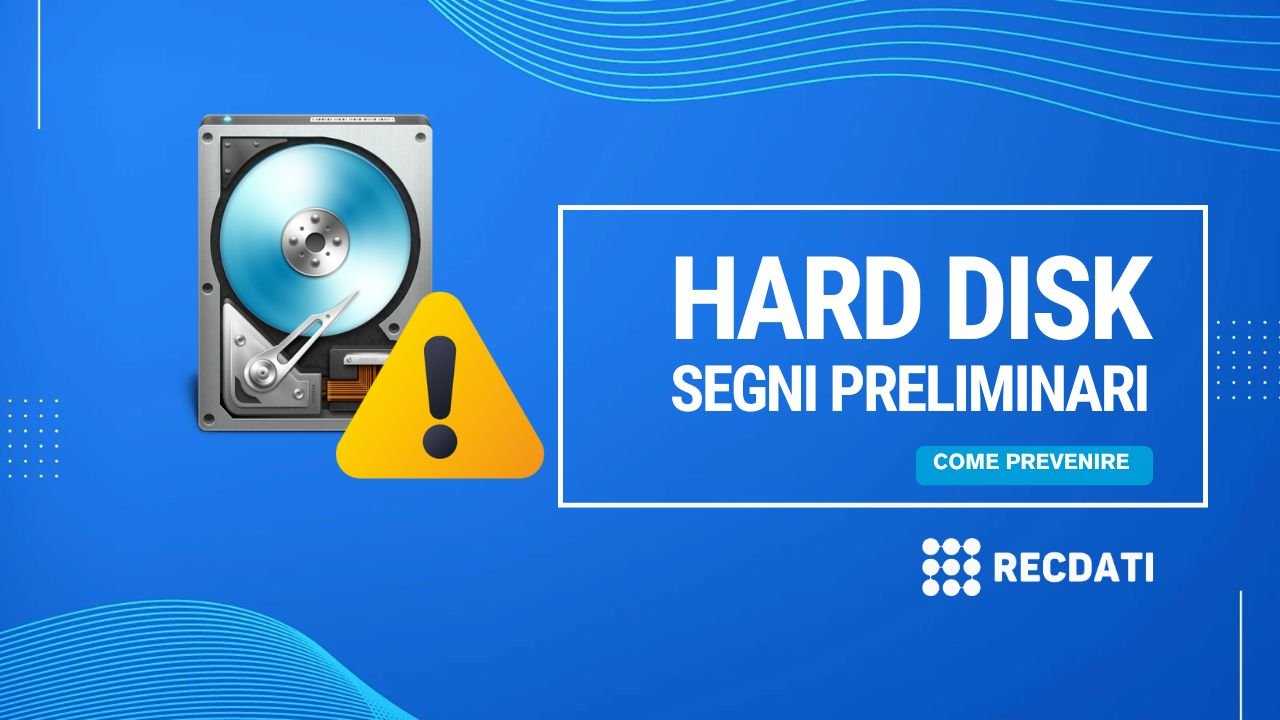
Per definizione, un hard disk guasto è un dispositivo che non funziona più; non viene rilevato o non si accende. Al contrario, un hard disk difettoso è ancora funzionante, ma mostra segni di affaticamento o malfunzionamento. Questi segnali possono includere rumori anomali (clic, stridii, fischi), odore di bruciato, impossibilità di accedere ai dati, oppure rallentamenti e crash ricorrenti. A questo punto è essenziale fare una corretta diagnosi per stabilire se si tratta di un guasto logico o meccanico.
Dalla corretta diagnosi dipenderà la giusta condotta da adottare nei confronti dell’hard disk. Tuttavia, indipendentemente dal problema, è fondamentale interrompere l’uso di un disco rigido danneggiato per evitare di peggiorare la situazione. Questo potrebbe infatti portare alla corruzione o addirittura alla perdita definitiva dei dati, mentre un intervento tempestivo potrebbe consentirne il recupero.
Risolvi il guasto logico prima di riutilizzare l’hard disk in sicurezza
Un guasto logico non è un problema insormontabile per un disco rigido: il problema risiede nel software, non nel componente fisico. Di solito, deriva da una cattiva manipolazione (eliminazione, formattazione, ripartizionamento) che ha provocato, ad esempio, la cancellazione di una partizione, oppure da un attacco di virus.
L’errore sarebbe cercare di fare la diagnosi da soli per individuare la causa. Utilizzare comandi come “chkdsk” su Windows aumenta il rischio di perdita irreversibile dei dati o almeno della loro struttura originale.
Attenzione, il comando “chkdsk” può causare perdita di dati
Ai primi segni di un guasto logico, è meglio affidare l’hard disk a uno specialista del recupero dati, affinché possa preservare le informazioni memorizzate e fare una diagnosi corretta per risolvere il problema.
Riparare il guasto meccanico o recuperare i dati?
Il guasto meccanico è più complesso: significa che un crash potrebbe verificarsi in qualsiasi momento a causa di componenti usurati o difettosi. Un contatto tra le testine di lettura e i piatti, un motore malfunzionante che causa vibrazioni o problemi di rotazione, o un urto improvviso che deforma fisicamente i componenti…
In questi casi, è necessario sostituire i componenti difettosi prima di poter utilizzare nuovamente l’hard disk. Tuttavia, per effettuare una corretta diagnosi, è necessaria un’apertura in una camera bianca per evitare danni ulteriori. È possibile sostituire le parti meccaniche ed elettroniche, ma non i piatti. In questi casi, la priorità sarà recuperare i dati e trasferirli su un nuovo supporto.